WiFiman 第一次测速怎么做:Start Speed Test 按钮与测试前的准备
Speed 是 WiFiman 打开后的第一页,也是大多数人唯一会用的一页。这一页把它从头到尾走一遍。
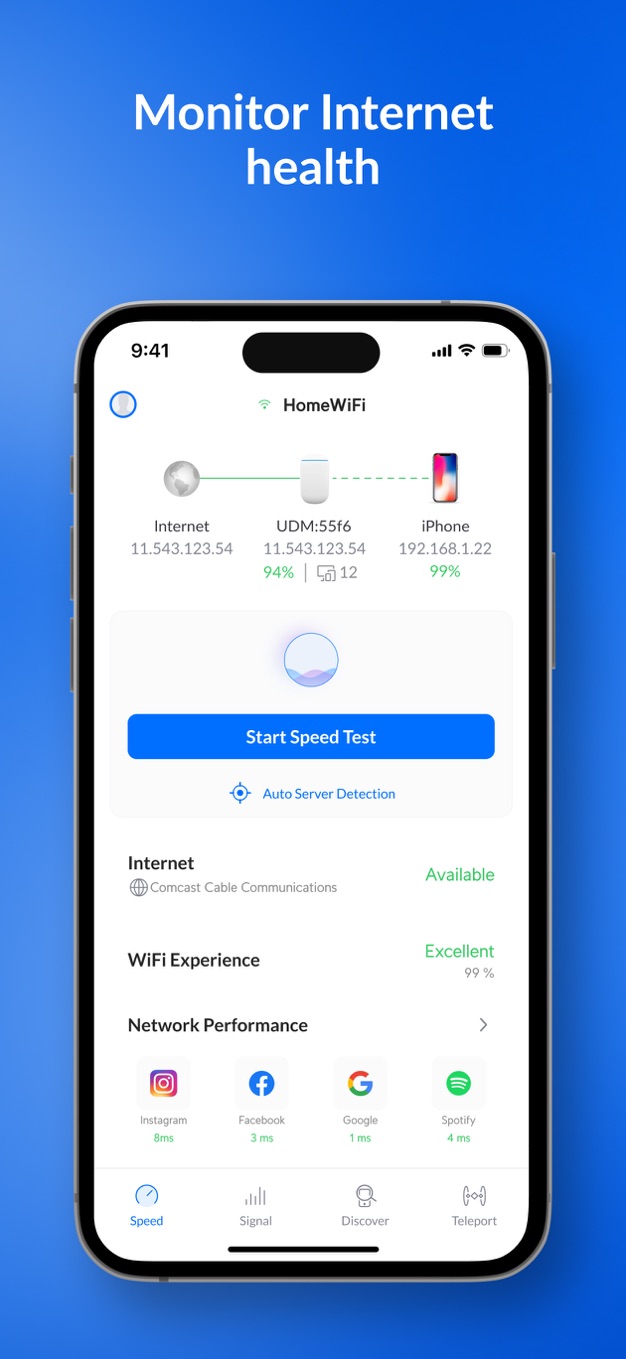
先看懂页面上的连接概览
Speed 页顶部画的是你当前这条网络链路的三个节点:
- Internet:外网侧的状态,显示是否可达。
- 中间的网关设备:家里路由器的主机名与地址(UniFi 用户会显示 UDM 之类的网关型号)。
- 你的手机:当前设备名与内网 IP。
节点之间连线上还有两个百分比,分别是外网可达性与本地链路质量,旁边的小图标是网段下在线设备数。这一块的作用是先确认你测的是哪条链路:手机如果连着蜂窝数据,这里显示的就是运营商网络而不是家里 WiFi,测出来的数字含义完全不同。
跑第一次测速
- 确认手机连在要测的 WiFi 上(或刻意用蜂窝数据测,作为对比组)。
- 点 Start Speed Test。
- 等待十几秒到一分钟,页面会依次显示下载、上传的实时速率,最后定格结果。
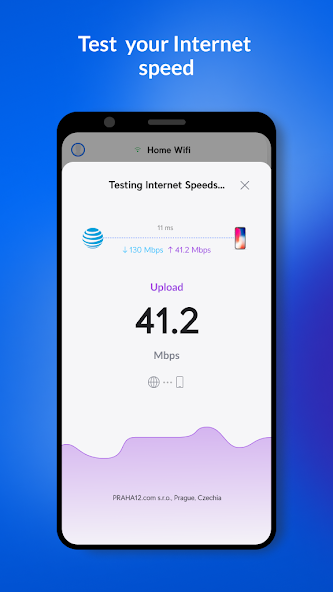
测速过程中会显示自动选择的服务器,结果定格后各项数字怎么读,见看懂测速结果。
测速前固定的四个条件
同一网络不同时间测出来的数字差异可能非常大,要让数据可比,先固定这几个条件:
- 站在同一个位置:信号强度对速率影响极大,第一次测建议就站在路由器旁边。
- 关掉 VPN:手机上挂着任何 VPN 都会显著拉低或扭曲结果。
- 避开高峰时段:晚高峰的宽带和深夜是两种东西,记录测试时间。
- 测三轮取中位:单次测速有波动,连测三轮互相印证。
连着 UniFi 网关时多出来的东西
如果手机连的网络由 UniFi 云网关管理,Speed 页还会多出 WiFi Speed Factors 一栏(信号强度、信道宽度、信道健康三项)和针对这些指标的优化提示。这一块是 WiFiman 最有价值的部分,单独开了一页讲:WiFi Speed Factors 三项指标怎么读。