WiFiman Scan 页怎么用:附近网络频谱图与 SSID 列表解读
Scan 页只存在于 Android 端(iOS 受系统限制看不到周围网络的完整信息,桌面端也没有这一页),它是 WiFiman 里最接近专业 WiFi 分析仪的一页。
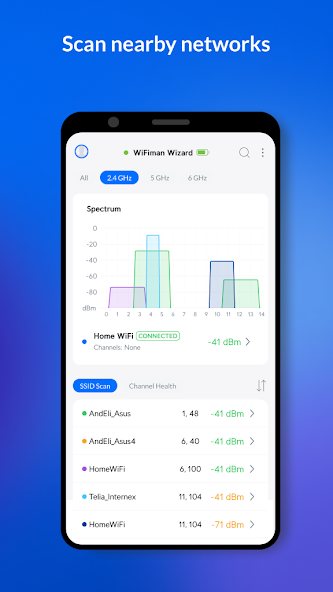
页面结构两块
顶部:频谱图(Spectrum)。横轴是信道号,纵轴是信号强度(dBm),每个周围网络画成一个凸包,宽度就是它的信道宽度。哪一段信道上堆的凸包多、凸包高,哪段就挤。
下方:SSID 列表。逐行列出扫到的每个网络:
- 网络名(SSID):你自己连的网络右侧标 CONNECTED 徽标。
- 信道号:如 1、6、11(2.4 GHz)或 36、149 等(5 GHz)。
- 信号强度:dBm 值,颜色从绿到橙到红,判读标准与RSSI 对照表一致。
顶部可在 All / 2.4 GHz / 5 GHz / 6 GHz 之间切换,把不同频段分开看;右上角还有「WiFiman Wizard」入口与排序开关(SSID Scan 与 Channel Health 两种视图,见信道健康)。
三种典型用法
用法一:给自己家挑信道。数一遍每个信道上有几家装:2.4 GHz 在 1/6/11 三个互不重叠信道里选占用最少的;5 GHz 通常更空,直接看图挑净段。改信道的方法在路由器或 UniFi 控制器里,思路见信道健康与拥堵判断。
用法二:确认干扰源。频谱图上某个信道凸包特别高、又不在邻居 SSID 列表里时,多半是非 WiFi 干扰源(无线摄像头、老式无绳电话等),换离它远的信道。
用法三:核对新装设备。新 AP 配好后扫一遍,确认它的 SSID 广播、信道与预期一致——比翻管理后台快。
iOS 用户怎么办
iOS 系统不给第三方应用完整的周围网络列表,Scan 功能在 iPhone 上缺失。替代方案:让家里的任意一台安卓设备跑一次 Scan,或者用带 LiDAR 的 iPhone 直接做热力图测绘——后者信息量其实更大。
扫描结果的实时性
Scan 页是即时快照,不是长期记录:邻居网络会开关、信道会变。拿它做决策前,隔几分钟扫两三次确认稳定结论;需要留下证据时截图存档。