WiFiman Places 地点标记与 AP 漫游监测:全屋信号怎么沉淀成数据
信号曲线是「当时」的,Places 把观察结果沉淀成「每个位置」的固定读数。这一页讲 Places 的用法,以及多 AP 用户最关心的漫游监测。
Places 是什么
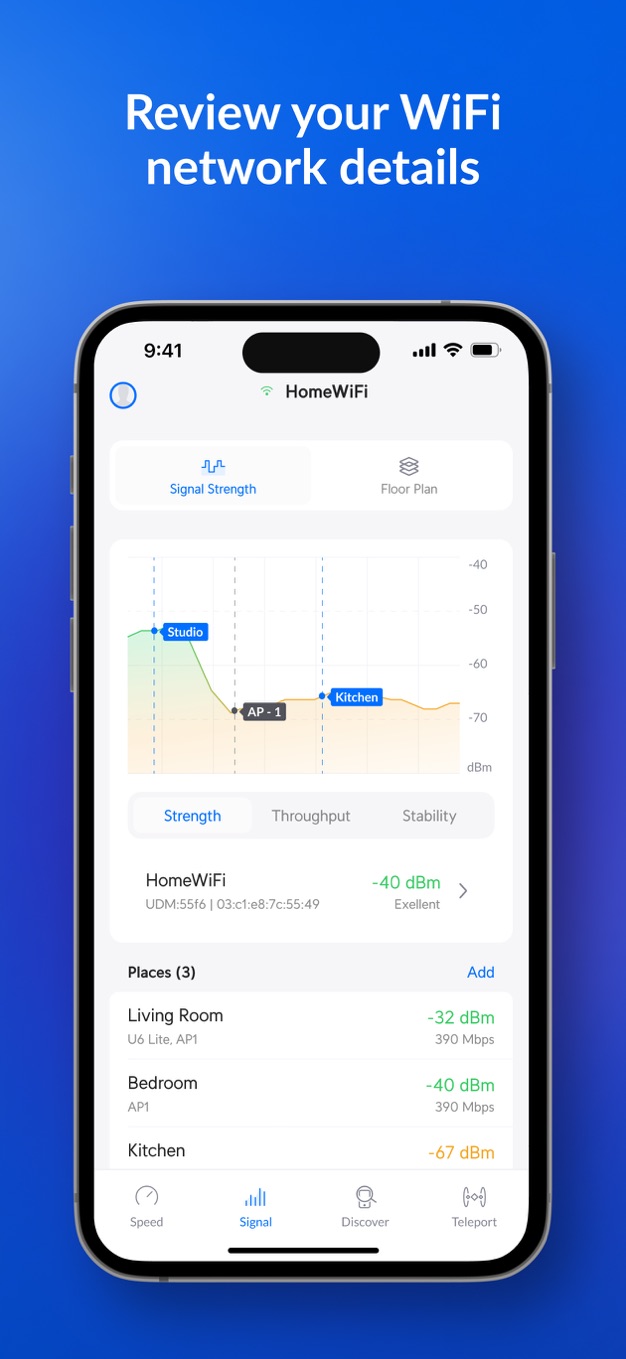
在信号页下方点 Add 添加地点(如 Living Room、Bedroom),站到对应位置时 WiFiman 会记录该点的信号值、关联的 AP 与协商速率。之后每次路过都能看到这个地点的历史读数,列表里每行显示:地点名、关联 AP、当前或记录的 dBm 值。
标准用法:建立全屋档案
- 把家或办公室按实际使用场景拆成 3~6 个地点(别贪多,按「人在哪上网」划分,不是按房间数)。
- 逐个走到位置上添加并记录。
- 对照RSSI 分区间表给每个地点判级,低于 -65 dBm 的地点列入改善清单。
- 每次动过网络设置(挪 AP、改信道)后重跑一遍,对比读数变化。
这套流程与测速记录对比的「房间巡检」套路是同一件事的两个视角:测速记录看速率,Places 看信号,互相印证。
多 AP 环境的漫游监测
家里或办公室布了多个 AP(或 Mesh 节点)时,Places 的价值加倍:
- 看每个地点挂在哪个 AP 上:列表里每个地点都关联着接入点,如果客厅的设备挂到了本该由卧室 AP 覆盖的节点上,说明漫游切换点偏了。
- 观察漫游是否平滑:拿着手机从一个 AP 的覆盖区走向另一个,看稳定性曲线——正常的漫游切换表现为短暂波动后恢复,如果出现长时间断流或始终不切换,就是漫游配置问题。
- 确定节点间距:新建 Mesh 网络时,把节点放在「主路由信号仍有 -65 dBm 以上」的位置,逐点用 Places 验证,别凭感觉摆。
与 Floor Plan 的关系
Places 是「一个地点一个数字」,而带 LiDAR 的设备可以用 Floor Plan Mapper 把整面墙、整张户型图的信号连续分布画出来——想从离散读数升级成连续热力图,见信号热力图测绘。