WiFiman Floor Plan Mapper 信号热力图测绘:用 LiDAR 把全屋覆盖画出来
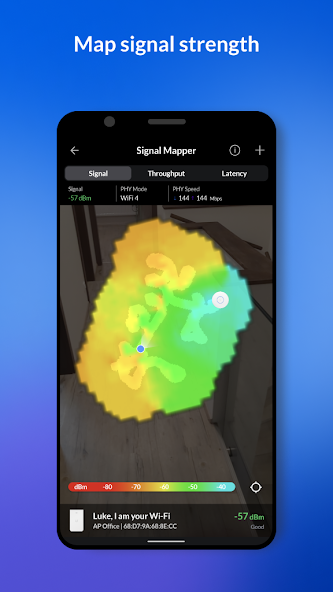
Places 给你「一个房间一个数字」,Floor Plan Mapper 给你「整张户型的连续热力图」。它利用手机的 LiDAR(激光雷达)识别墙面与家具轮廓,把你走过的每一步的信号强度实时涂在平面图上,是 WiFiman 移动端最出圈的功能。官方将它归在信号页下的 Signal Mapper / Floor Plan Mapper 入口。
什么设备能用
- iPhone:Pro 系列(带 LiDAR 的机型)体验最佳,也是该功能最早支持的端。
- Android:部分搭载深度传感或支持 AR 框架的机型可用,覆盖面不如 iPhone 齐全——具体以你的设备打开入口后能否启动为准。
- 不支持 LiDAR 的设备退而求其次用Places 地点标记,思路相同、粒度粗一些。
测绘流程六步
- 建项目:新建一次测绘,命名(如「一层」)。
- 给底图:拍一张户型照片、导入已有平面图,或用内置画板手绘轮廓,三选一。
- 定比例:在图上标记一段已知距离(如某面墙的长度),App 换算真实尺度。
- 边走边扫:手持手机沿房间走动,App 通过 LiDAR 识别你与墙的相对位置,把实时 RSSI 涂成色块。
- 重点区域补测:桌面、床头、沙发这些「真上网位置」多走两遍;角落、墙角、卫生间门口这些怀疑区专门跑一遍。
- 读图:绿色为强、黄为中等、红为弱(色标大致从 -40 到 -80 dBm),红色连片的区域就是死区。
读图与决策
- 死区连片:覆盖问题,优先挪 AP 位置或加节点,而不是调参数。
- 房间内部有红绿斑驳:多半是家具遮挡或干扰,试着抬高 AP 或换信道验证。
- 两个 AP 交界处颜色断层:漫游衔接不良,参考Places 与漫游监测里的漫游观察法。
版本演进带来的能力
按官方更新记录,这个模块在持续加料:1.34.0 起支持导出与分享热力图(可以存档对比改造前后),并加入了按指定 AP 过滤信号图的能力(即只看某一台 AP 的覆盖贡献,多 AP 调布点时极有用)。功能随版本变化,以官方最新版为准。
与 UniFi 环境的组合玩法
UniFi 用户可以在控制器里同样看到 AP 的覆盖估计,但那是「理论推算」;Floor Plan Mapper 测的是「你手里这台手机的真实收包」。两者对照,推算与实测差得远的 AP 就是该挪的那一台。相关联的功能还有AP 挑信道与接入 UniFi 网关后的完整能力。