WiFiman 信号页总览:强度、吞吐、稳定三个维度同时看
Signal 页是 WiFiman 从「测速器」变「诊断仪」的一页:测速看的是终点的数字,信号页看的是过程。你在家里走动时它实时刷新,哪一段信号塌了、哪一段延迟抖了,看得清清楚楚。
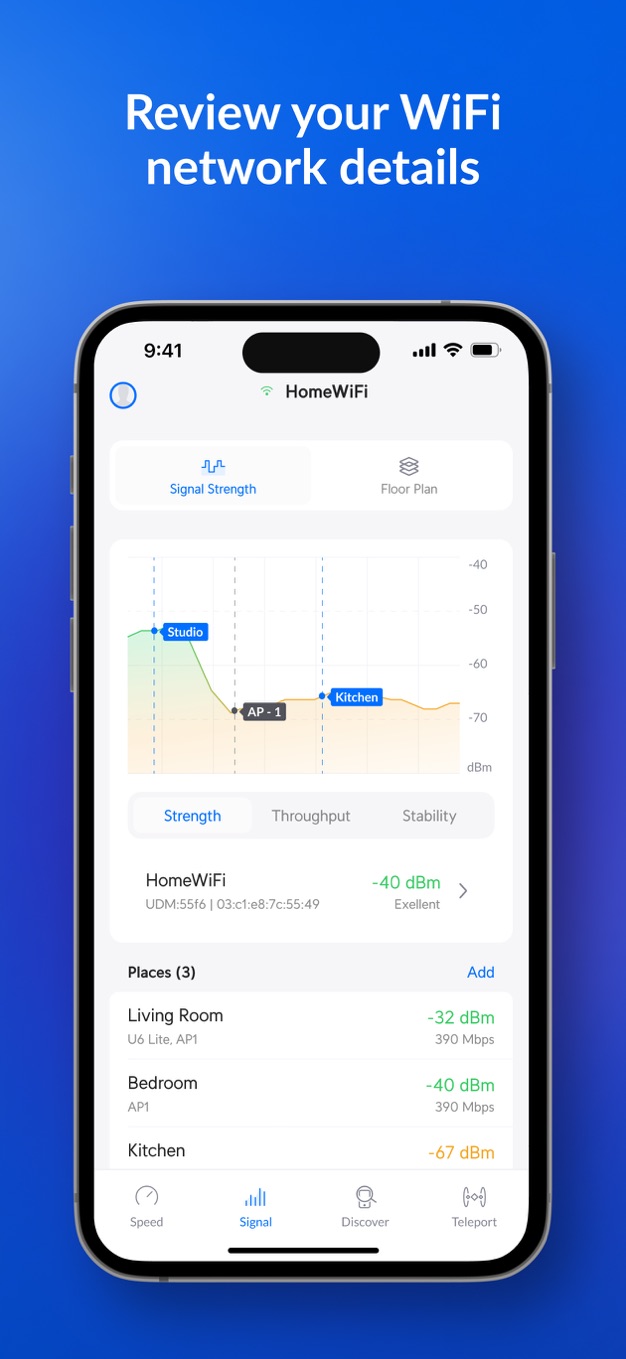
页面结构三块
上半区:实时曲线。以 dBm 为纵轴画出信号强度随时间(或随你移动)的变化曲线,图上会标注周围 AP 的名字与位置——截图里 Studio、AP-1、Kitchen 就是环境中被识别的接入点。曲线往下掉的坑,就是你走到信号弱区的时间点。
中部:三个切换页签。
- Signal:信号强度,最常用,也是默认页。
- Throughput:吞吐量,反映链路实际能跑的数据量。
- Stability:稳定性,看连接是否抖动、丢包。
三个页签对应三个观察维度,详细读法见吞吐与稳定曲线。
下半区:Places。你标记过的位置(如客厅、卧室)及其记录到的信号值,把「走一圈看曲线」沉淀成「每个房间一个数字」,用法见Places 与漫游监测。
标准用法:边走边看
信号页最大的价值在动态观察:
- 站在路由器旁看一眼基准曲线。
- 手持手机按日常动线走一遍家或办公室。
- 曲线下凹的位置就是你该重点关注的地方——对照信号强度对照表判断严重程度。
- 连着 UniFi 多 AP 环境时,观察曲线在两个 AP 覆盖交界处是否平滑衔接(即漫游质量)。
iOS 与 Android 的差异
两端的 Signal 页功能一致,但 iOS 机型多一项隐藏优势:带 LiDAR 的设备可以进入 Floor Plan Mapper,把信号画在户型图上,比曲线更直观,见信号热力图测绘。
注意权限
Signal 页读的是系统级 WiFi 信息,安卓端不给定位权限时这里会空白或只显示当前连接,权限设置见首次启动的权限清单。