WiFiman 设备详情页:IP、MAC、系统版本与 Open Ports 扫描
Discover 列表里点任何一行,进入的是该设备的详情页。这一页把详情里每个字段拆开讲,重点说清最后那个 Open Ports 扫描能干什么、不能干什么。
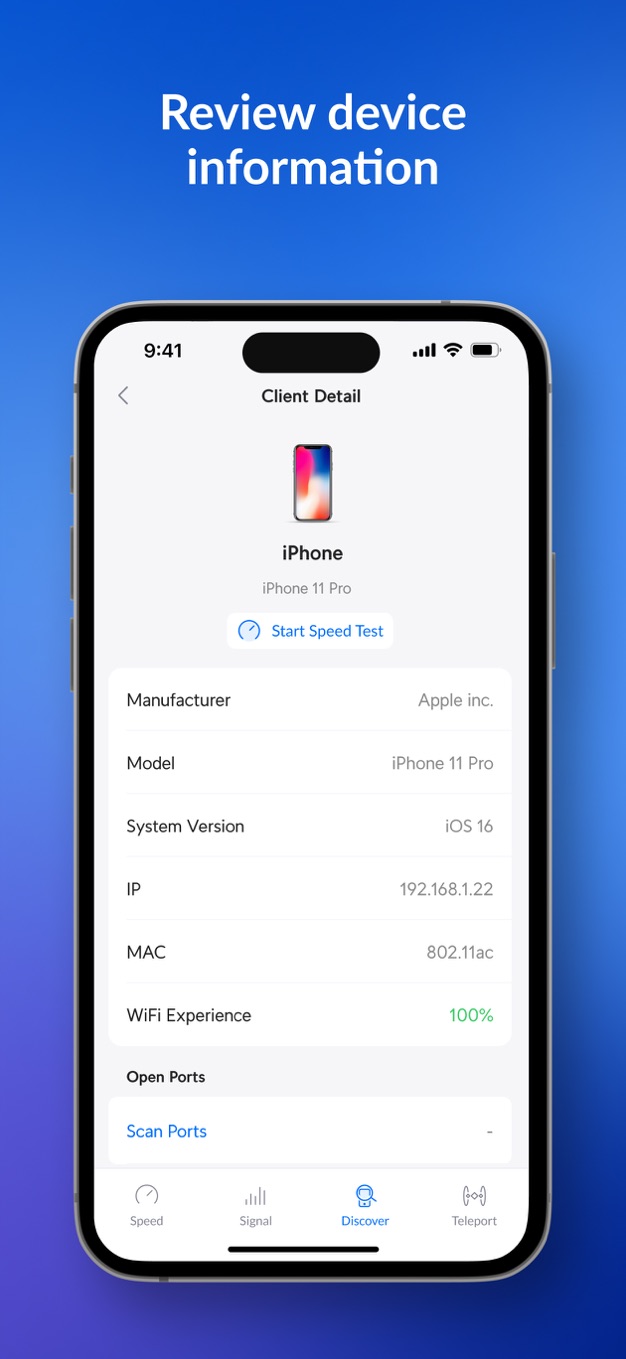
基本字段逐个读
| 字段 | 含义 | 用途 |
|---|---|---|
| Manufacturer | 由 MAC 地址推断的设备厂商 | 识别陌生设备的第一个线索 |
| Model | 设备型号(能获取到时) | 区分家里同型号设备 |
| System Version | 对方操作系统版本 | 判断是手机、电脑还是 IoT |
| IP | 内网 IPv4 地址 | 访问设备管理页、配静态地址 |
| MAC | 物理地址 | 在路由器里做限速、绑定、过滤 |
| WiFi Experience | 该设备当前无线体验百分比 | 一眼看这台设备连得舒不舒服 |
WiFi Experience 是 WiFiman 对该设备链路质量的综合评分(截图里是 100%),数值低说明这台设备的连接体验差——是「哪台设备卡」最快的判断入口。
Open Ports:开放端口扫描
详情页底部的 Open Ports 分区可以扫描该设备上对外开放的端口(如 80、443、22 等常见管理或服务端口)。两个实际用途:
- 找管理入口:扫出 80/443 端口开放,浏览器输 IP 就能进它的网页管理界面。
- 安全盘点:家里某台老设备开了意料之外的端口(如 telnet 类),是固件老旧的信号,值得升级或隔离。
端口扫描依赖对方设备的响应策略:扫描是 WiFiman 主动探测,不是路由器报告;部分设备防火墙会拒答,显示为空不代表绝对无端口。扫描只应针对自己的网络里的设备使用。
一台「陌生设备」的标准检查流
- 看厂商与型号,判断是家里的什么东西(游戏机、电视棒、访客手机都常被当成陌生设备)。
- 看 IP 段与在线时段,对照发现陌生设备的处理思路决定处置。
- 确认是自家的设备后,顺手看一眼 WiFi Experience,异常低的记下来回头优化。
与桌面端的对应
桌面端 Discovery 扫出的设备列表同样支持查看关键信息,长设备名截断的显示问题在 1.2.8 里修复过;桌面端适合当常驻查询工具,手机端适合走查全屋。